Una actividad es un conjunto de preguntas o ejercicios, que llamamos tareas. Más información en ¿Qué es una actividad?.
Para crear una actividad, necesitas un acceso de Administrador o Moderador.
ÍNDICE
- Abrir el formulario
- Imagen de portada y título
- Tiempo disponible
- Segmentos
- Visibilidad de respuestas
- Secuenciar tareas
- Lógica y condiciones
- Actividades encadenadas
- Finalizar
Abrir el formulario
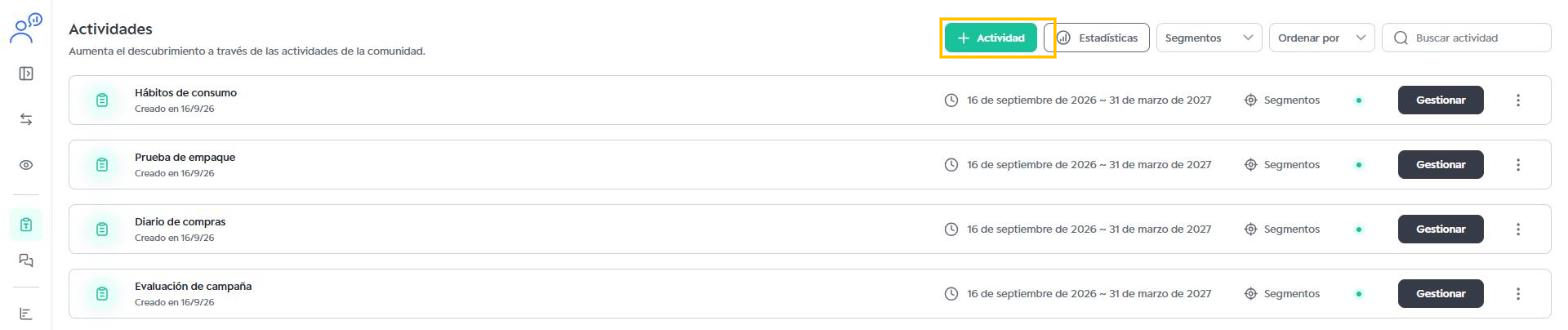
En el menú lateral, haz clic en Actividades y luego en + Actividad.
La ventana Crear actividad reúne todos los ajustes.
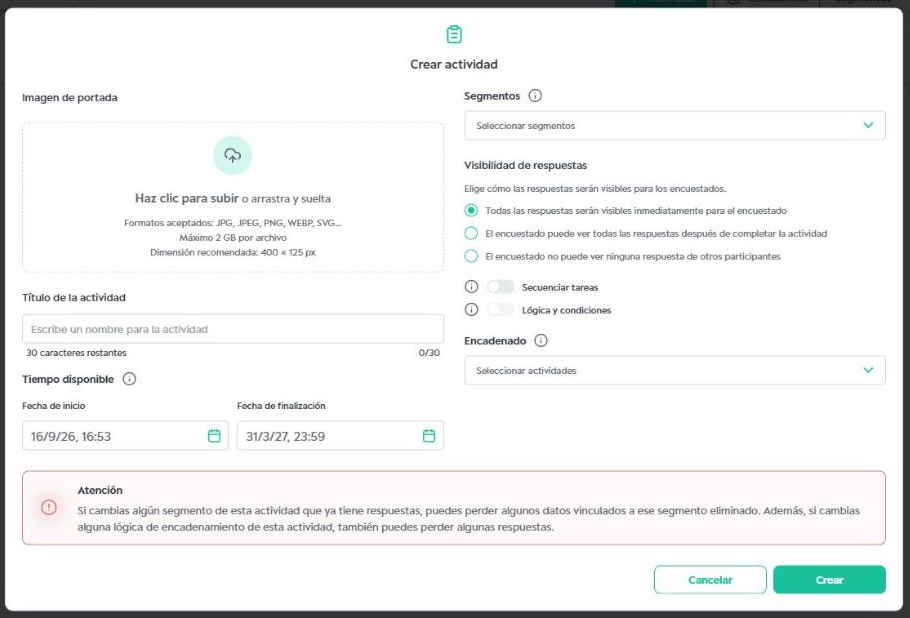
Imagen de portada y título
En Imagen de portada, haz clic para subir o arrastra una imagen (JPG, JPEG, PNG, WEBP o SVG; tamaño recomendado de 400 × 125 px). Luego escribe el Título de la actividad, con hasta 30 caracteres.
Usa un nombre distinto para cada actividad. Así es más fácil usar filtros y exportar los datos de la comunidad.
Tiempo disponible
Define la Fecha de inicio (cuando la actividad queda disponible para los participantes) y la Fecha de finalización (cuando deja de estar disponible). Haz clic en el ícono de calendario para elegir el día y la hora.
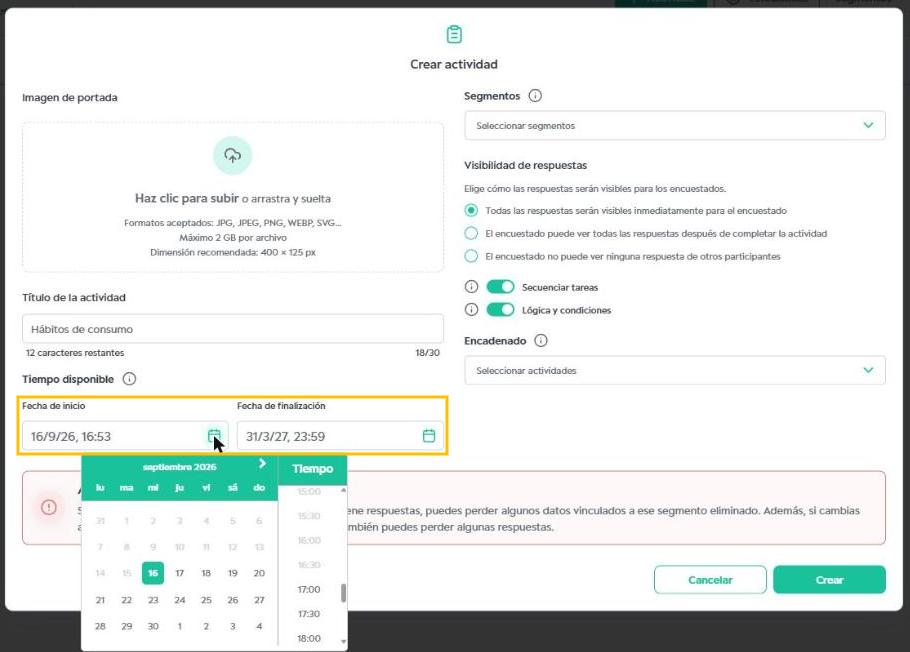
Las fechas funcionan como programación: la actividad se activa automáticamente en la fecha de inicio y se desactiva en la fecha de finalización. Puedes cambiar las fechas siempre que lo necesites.
Los horarios siguen la zona horaria definida al crear la comunidad. Si estás en otra zona horaria, ten en cuenta la diferencia al programar las actividades.
Consejo: es común que los participantes se unan al estudio después de su inicio. Si la fecha de finalización es el último día de la comunidad, quienes lleguen después todavía tendrán acceso a las actividades que ya comenzaron.
Segmentos
En Segmentos, elige quién puede ver y responder la actividad. Queda disponible para quien pertenezca a cualquiera de los segmentos seleccionados. Por ejemplo, al seleccionar Mujeres y 18 a 25 años, la actividad aparece para todas las mujeres, de cualquier edad, y para todas las personas de 18 a 25 años, de cualquier género.
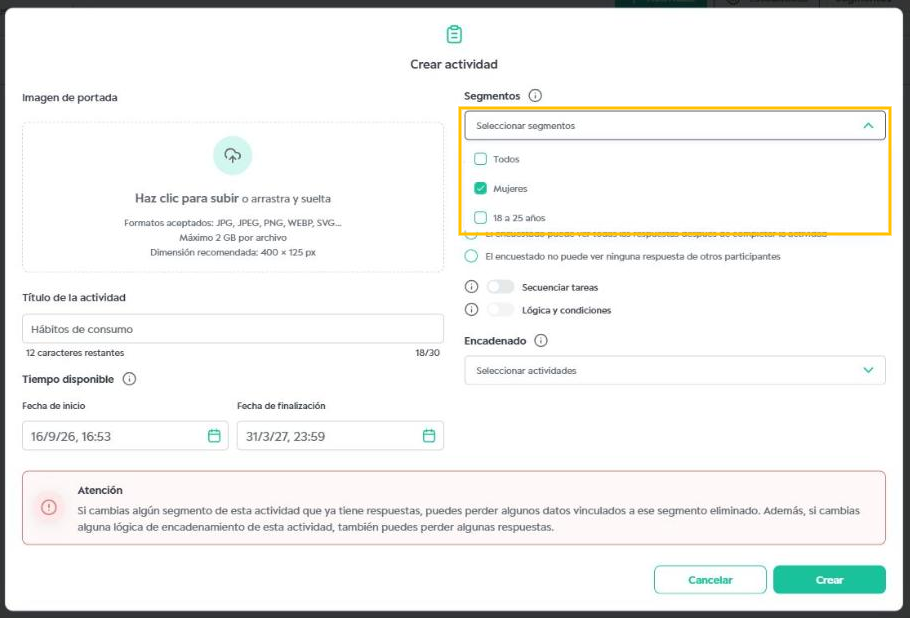
Para abrir la actividad a todos los participantes, marca Todos. Al marcar todos los segmentos, la opción Todos se marca automáticamente.
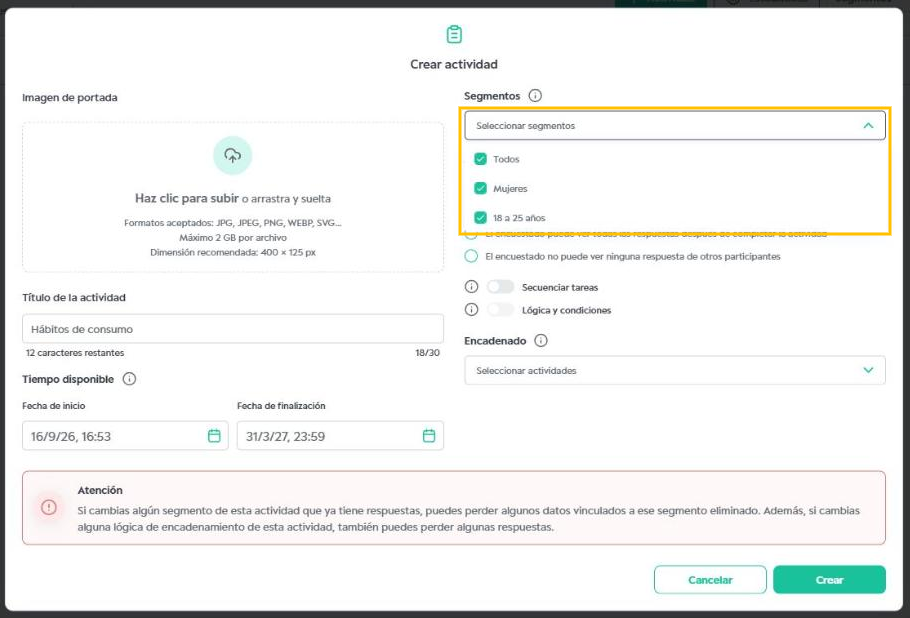
Si necesitas un grupo más específico, como mujeres de 18 a 25 años, crea un segmento para él. Consulta Segmentación.
Visibilidad de respuestas
Elige cómo ven los participantes las respuestas de los demás:
- Todas las respuestas serán visibles inmediatamente para el encuestado: el participante ve las respuestas de los demás en cualquier momento.
- El encuestado puede ver todas las respuestas después de completar la actividad: las respuestas de los demás solo aparecen cuando termina la actividad.
- El encuestado no puede ver ninguna respuesta de otros participantes: las respuestas quedan ocultas entre los participantes.
Secuenciar tareas
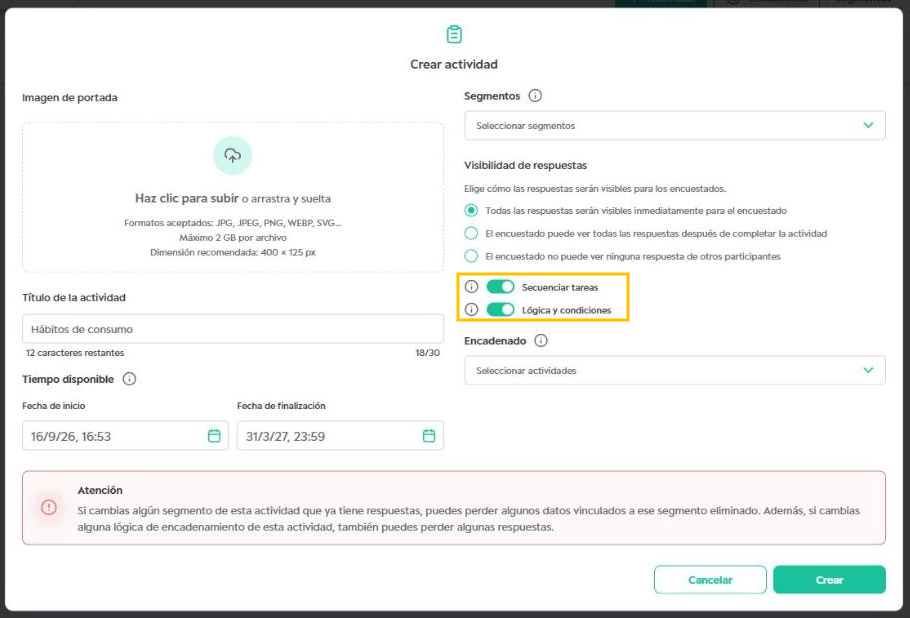
Con Secuenciar tareas activado, los participantes responden las tareas en el orden en que aparecen y solo ven la siguiente después de completar la actual.
Con la opción desactivada, el participante puede moverse entre las tareas y elegir el orden. Aun así, todas son obligatorias para que la actividad quede completa.
Lógica y condiciones
En actividades secuenciadas, activa Lógica y condiciones para dirigir al participante a distintas tareas según sus respuestas. Por ejemplo: quien dice que toma refrescos sigue a preguntas sobre refrescos; quien dice que no, pasa a preguntas sobre otras bebidas o termina la actividad. Mira el paso a paso en Lógicas y condiciones.
Actividades encadenadas
Usa Encadenado para liberar la actividad solo después de que el participante complete otras actividades. Selecciona en la lista las actividades que deben completarse antes.
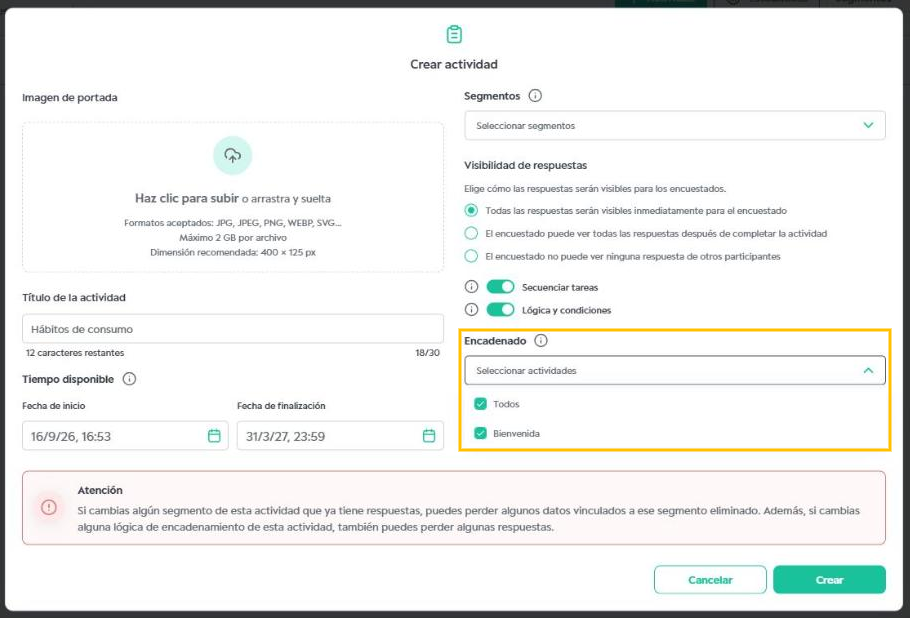
El encadenamiento funciona como una cadena. Por ejemplo, la primera actividad, Bienvenida, no necesita encadenamiento. La segunda actividad debe tener Bienvenida seleccionada en Encadenado; así, solo queda disponible después de que el participante complete la primera. Si la actividad depende de dos o más actividades, selecciónalas todas.
Si cambias los segmentos de una actividad que ya tiene respuestas, puedes perder datos vinculados al segmento eliminado. Cambiar el encadenamiento también puede hacerte perder respuestas.
Finalizar
Revisa los ajustes y haz clic en Crear. Para desistir, haz clic en Cancelar.
¿Le ha sido útil este artículo?
¡Qué bien!
Gracias por sus comentarios
¡Sentimos mucho no haber sido de ayuda!
Gracias por sus comentarios
Sus comentarios se han enviado
Agradecemos su esfuerzo e intentaremos corregir el artículo