Existen cuatro tipos de acceso en la plataforma: Administrador, Moderador, Observador y Participante. Cada perfil tiene permisos y responsabilidades específicas dentro de la comunidad. A continuación, entenderá mejor las funciones del Administrador.
ÍNDICE
Administrador
El Administrador tiene el mayor nivel de acceso dentro de la comunidad. Esto significa que puede configurar, gestionar y supervisar todas las funcionalidades disponibles en la plataforma.
Las cuentas de Administrador son creadas por el equipo de Soporte de Norstat Voices o por otro Administrador de la comunidad. Una vez creada la cuenta, el usuario podrá realizar el primer acceso a la plataforma con las credenciales enviadas por correo electrónico. Obtenga más información sobre el primer acceso de los Operadores.
Entre las principales responsabilidades del Administrador están la gestión de la comunidad, la configuración de operadores y participantes, la organización de las actividades y el seguimiento de los resultados de las investigaciones. También es responsabilidad del Administrador definir segmentaciones y reglas de organización de los participantes, cuando sea necesario, para ayudar a dirigir actividades y análisis.
Es importante que este tipo de acceso se conceda con responsabilidad, preferiblemente a usuarios que ya hayan recibido la capacitación ofrecida por el equipo de Soporte de Norstat Voices, garantizando así el uso correcto de las funcionalidades de la plataforma.
Herramientas del Administrador
El Administrador tiene acceso a todos los menús de gestión de la plataforma, disponibles en la barra lateral izquierda. Para ver el nombre de cada menú, haga clic en el ícono Expandir menú, en la parte superior de la barra lateral.
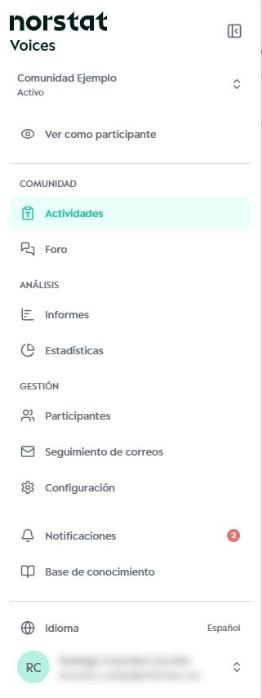
Además de los menús detallados a continuación, la barra lateral también ofrece las opciones Ver como participante, Estadísticas, Seguimiento de correos, Notificaciones y Base de conocimiento, además del cambio de idioma y el acceso a la configuración de su cuenta.
Configuración
El menú Configuración (ícono de engranaje) es el área principal de configuración de la comunidad.
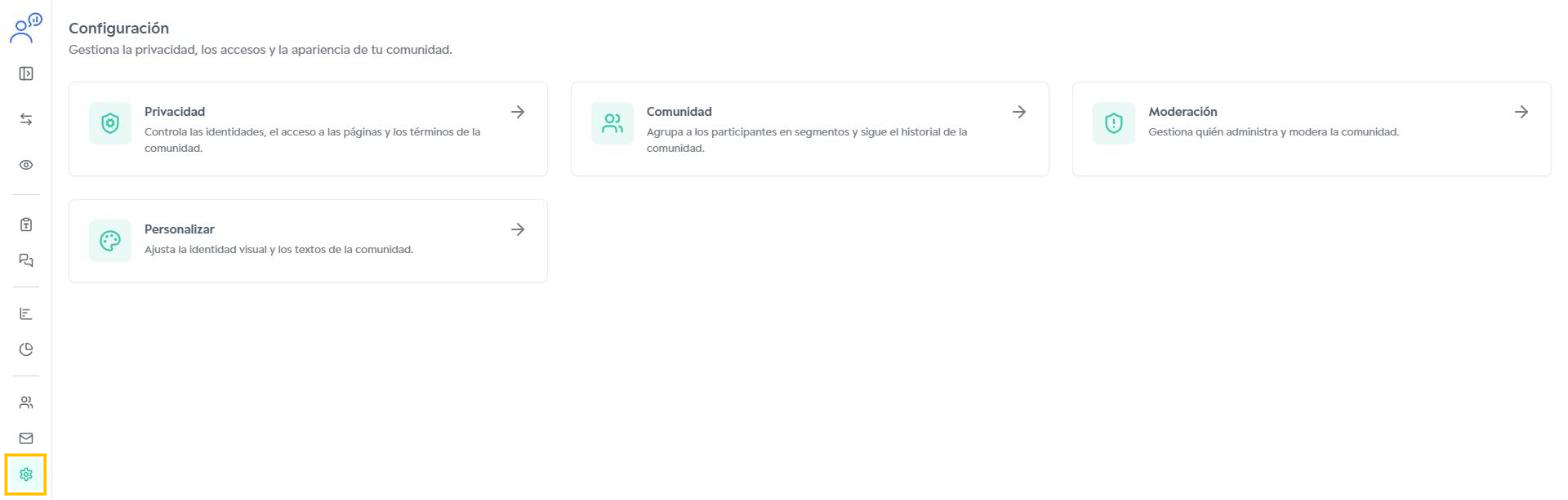
En este menú, el Administrador puede acceder a las siguientes secciones:
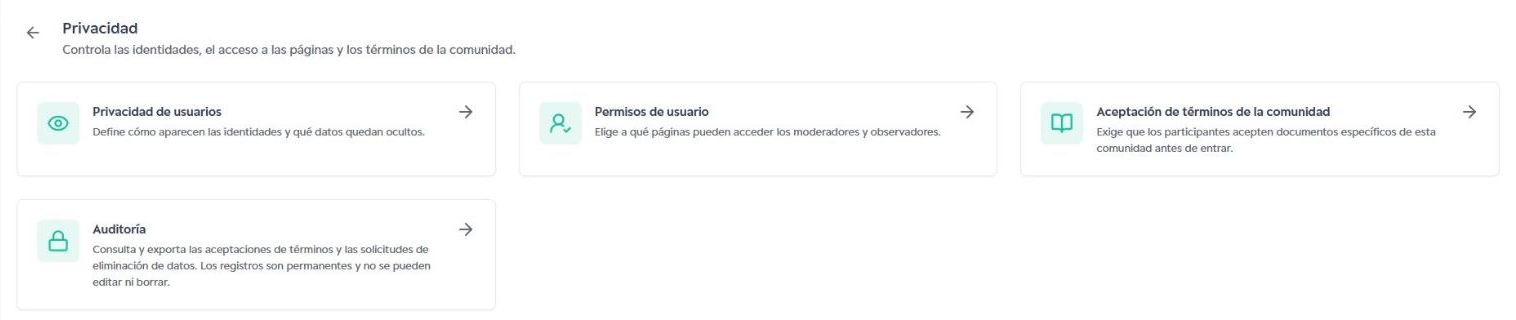
- Privacidad: permite definir cómo aparecen las identidades de los usuarios, elegir a qué páginas pueden acceder los moderadores y observadores, exigir la aceptación de los términos de la comunidad y consultar la auditoría.
- Comunidad: permite crear segmentaciones para agrupar participantes y consultar los registros (historial) de acciones realizadas en la comunidad.

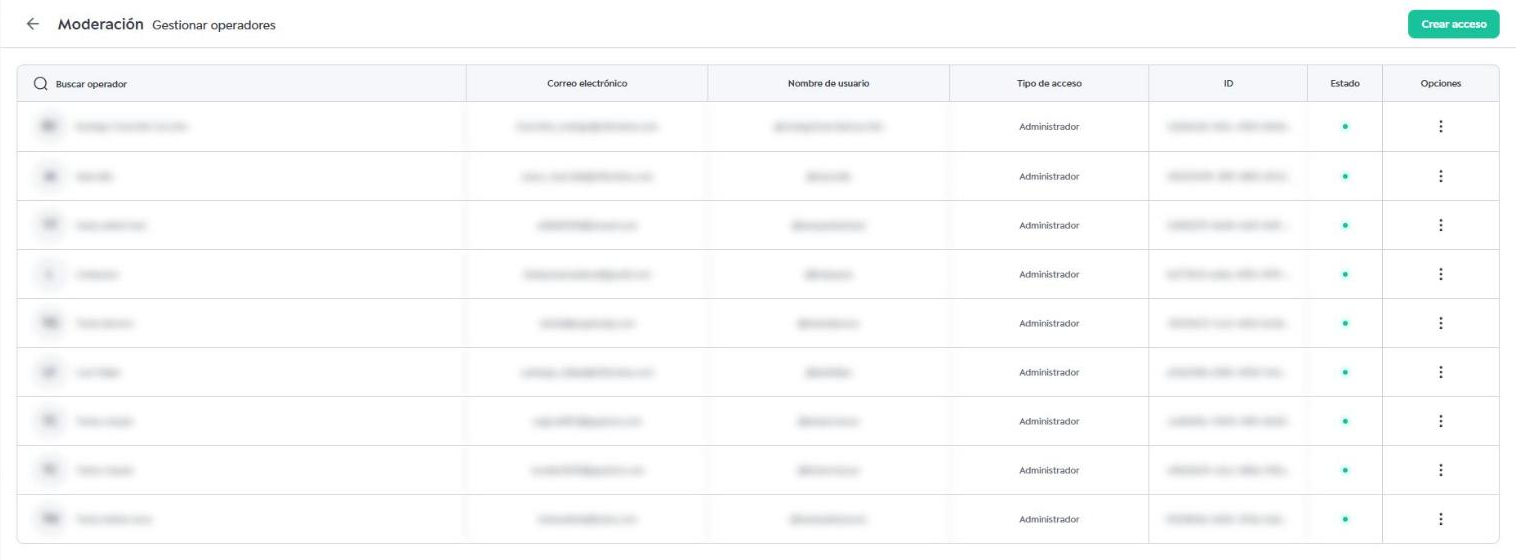
- Moderación: permite agregar y gestionar operadores de la plataforma, como Administradores, Moderadores y Observadores.
- Personalizar: permite personalizar la identidad visual y los textos de la comunidad, como la descripción, la paleta de colores, el logo, el banner y las tarjetas de la página de inicio.
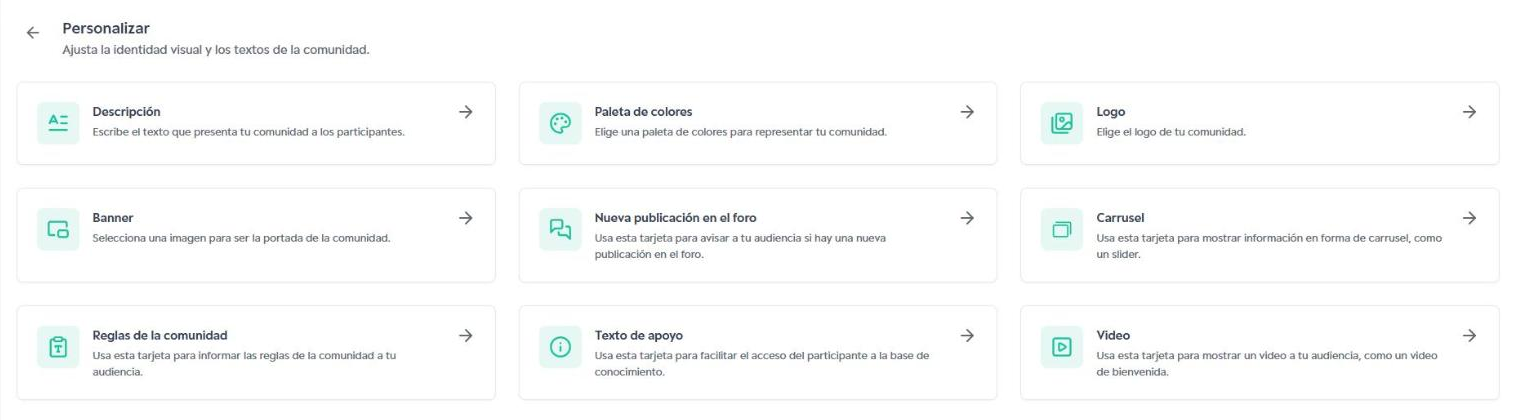
Cada una de estas funcionalidades cuenta con una guía específica con instrucciones detalladas de uso.
Participantes
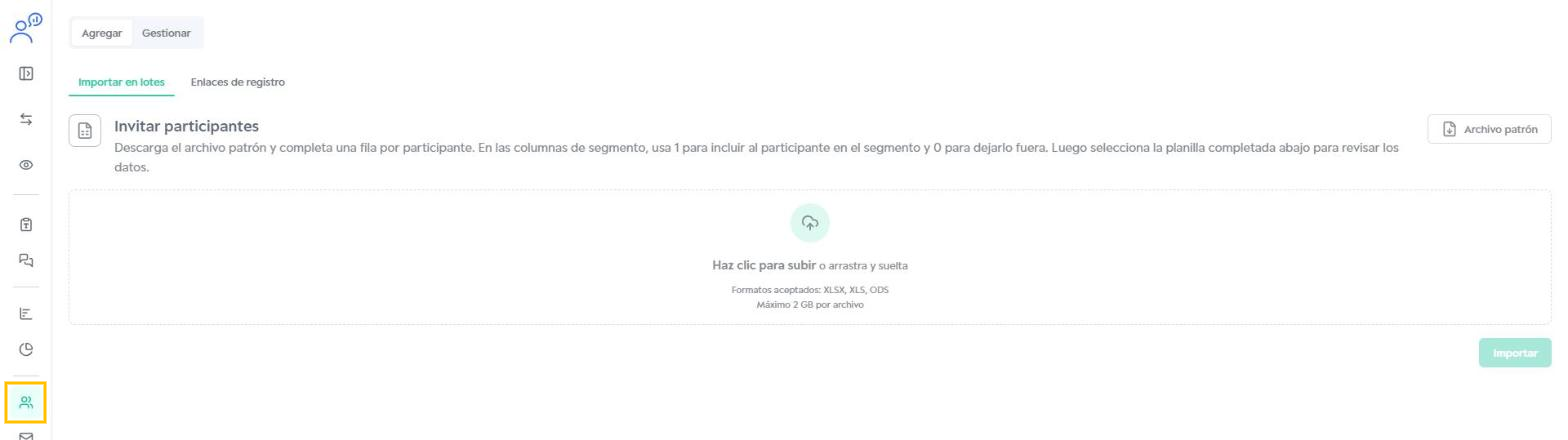
En el menú Participantes, el Administrador puede agregar y gestionar a los participantes del estudio, mediante la importación en lotes o enlaces de registro.
Actividades
En el menú Actividades, el Administrador puede ver todas las actividades existentes en la comunidad y gestionar las actividades que forman parte del estudio. A través de este menú, es posible seguir las actividades creadas, verificar su configuración y acceder a su información general.

Para obtener instrucciones detalladas sobre cómo crear y gestionar actividades, consulte el artículo sobre creación de actividades.
Foro
En el menú Foro, el Administrador puede seguir las interacciones dentro de la comunidad. Esta área permite publicar contenidos, seguir discusiones e interactuar con los participantes mediante comentarios y reacciones.
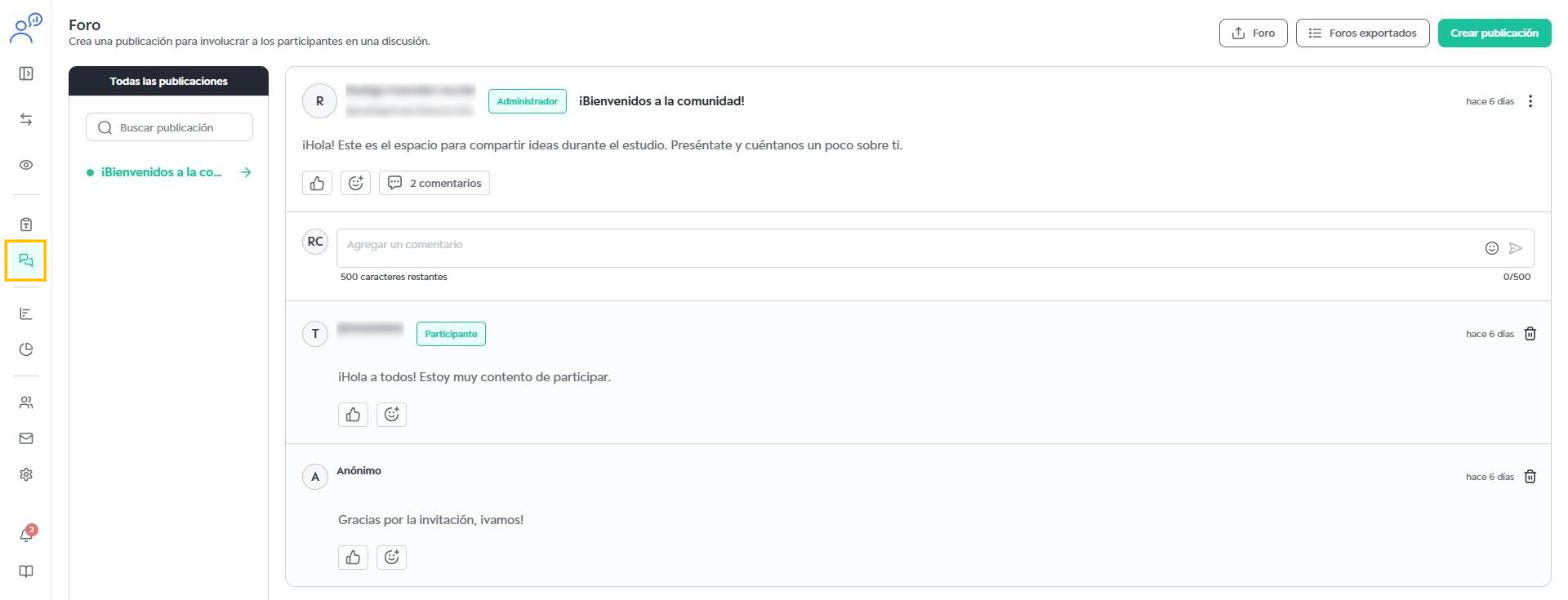
Para más detalles sobre cómo utilizar esta funcionalidad, consulte la guía sobre el Foro de Discusiones.
Informes
El menú Informes permite al Administrador seguir los resultados de las actividades realizadas en la comunidad. En las pestañas Respuestas, Medios, Gráficos, Respuestas eliminadas y Archivos exportados, es posible ver las respuestas de los participantes, los medios enviados y los gráficos, además de utilizar filtros para organizar la información mostrada.
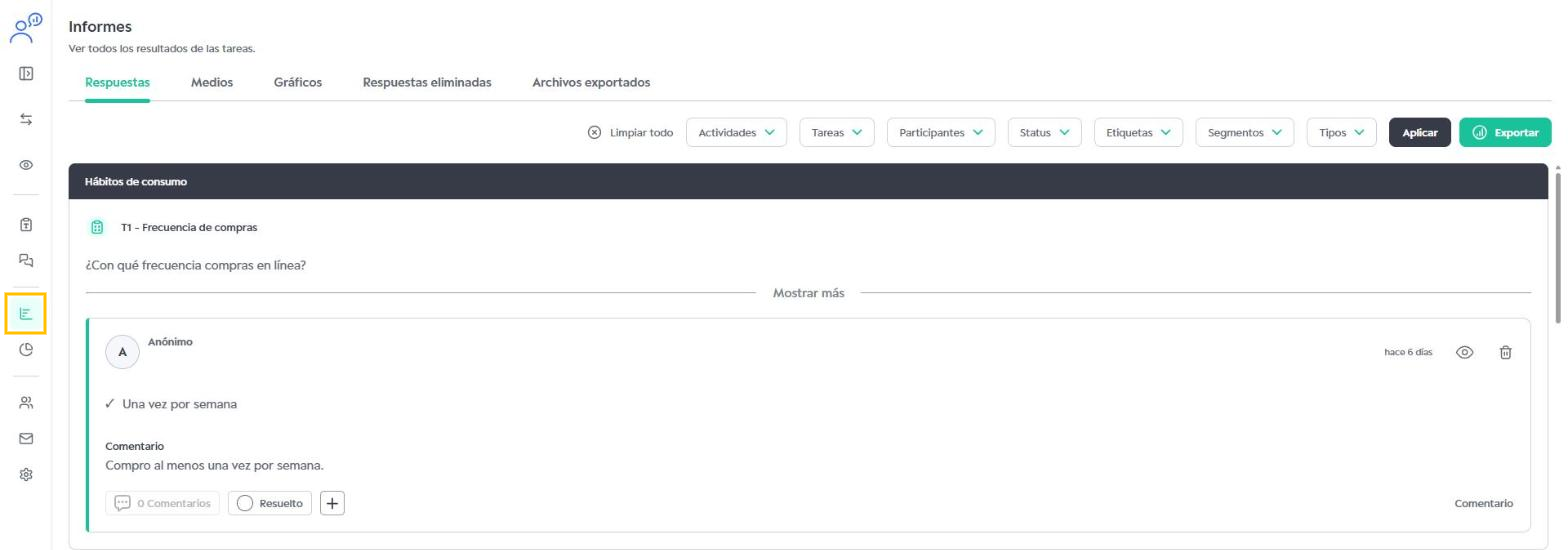
También es posible exportar los datos de las actividades para un análisis externo: aplique los filtros deseados y haga clic en Exportar.

Para más información sobre cómo utilizar los informes y realizar exportaciones, consulte el artículo específico sobre exportación de datos y análisis de resultados.
¿Le ha sido útil este artículo?
¡Qué bien!
Gracias por sus comentarios
¡Sentimos mucho no haber sido de ayuda!
Gracias por sus comentarios
Sus comentarios se han enviado
Agradecemos su esfuerzo e intentaremos corregir el artículo