Todo estudo na Norstat Voices deve contar com Administradores e Participantes e pode, também, contar com Moderadores e Observadores. Aprenda mais sobre tipos de acesso.
O Administrador é o único usuário que pode adicionar outros Operadores (Administradores, Moderadores e Observadores) e Participantes à comunidade. Não há limite de usuários ou de tipos de acesso, mas recomendamos fortemente que todos os usuários que desempenharão funções de operação na plataforma passem pela capacitação com a equipe de Suporte da Norstat Voices.
ÍNDICE
Adicionar Operadores
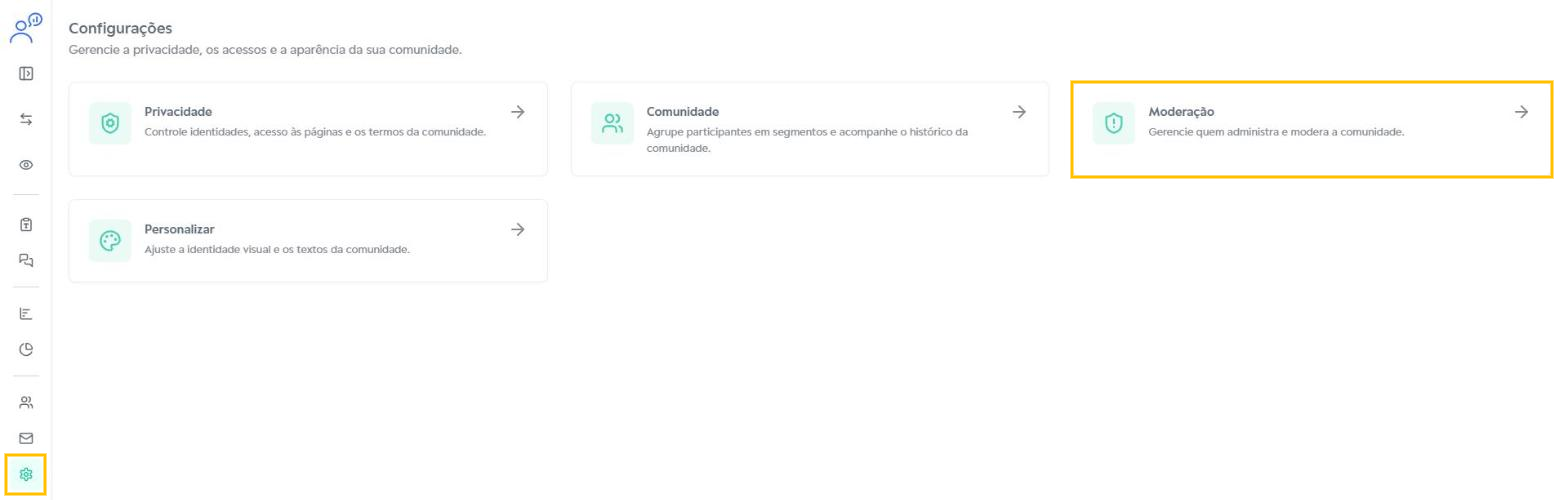
Dentro da comunidade, clique no ícone de Configurações (engrenagem) no menu lateral e selecione o card Moderação.
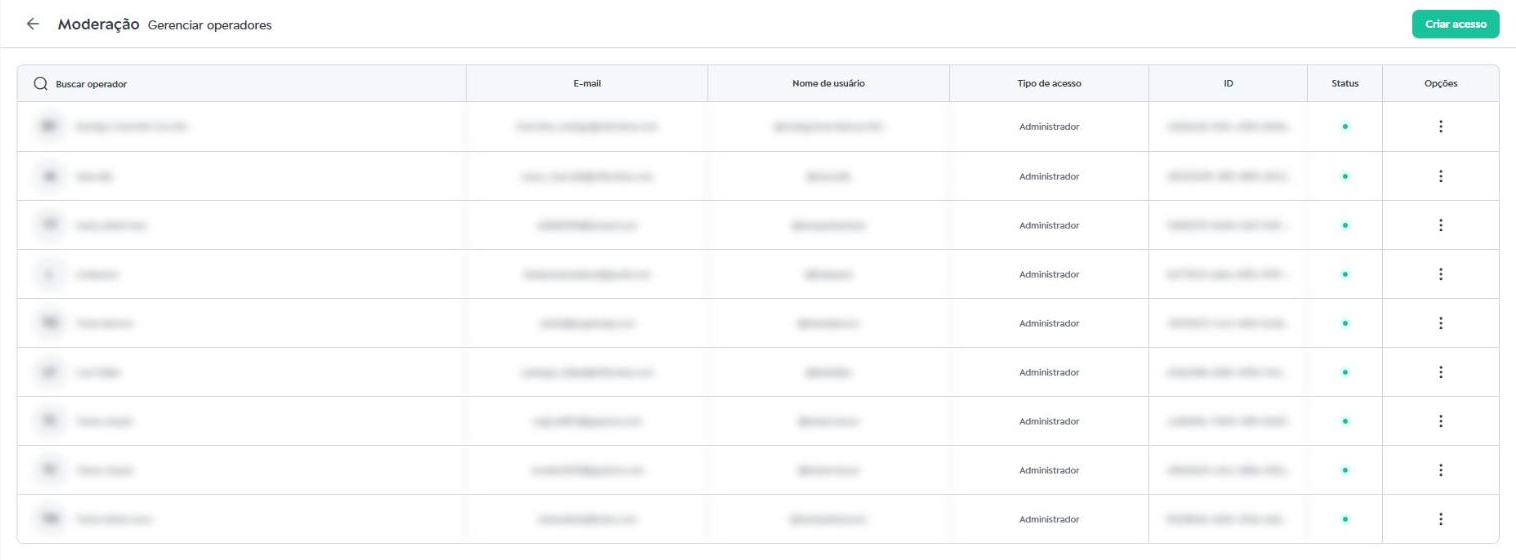
Na tela Gerenciar operadores, clique no botão Criar acesso, no canto superior direito.
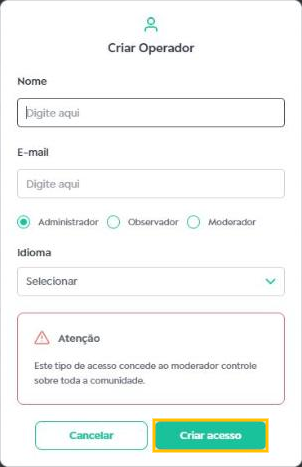
Preencha o Nome e o E-mail do operador, selecione o tipo de acesso (Administrador, Observador ou Moderador) e escolha o Idioma da conta. Confira se as informações estão corretas e clique em Criar acesso.
A plataforma enviará automaticamente ao usuário um e-mail de convite com as instruções de primeiro acesso. Aprenda mais sobre o primeiro acesso dos Operadores.
Como o convite é enviado por e-mail, é muito importante que o endereço seja válido e esteja escrito corretamente.
Gerenciar Operadores
Na tela Gerenciar operadores você visualiza todos os Operadores da comunidade, com nome, e-mail, nome de usuário, tipo de acesso, ID e status. Utilize o campo Buscar operador para encontrar um usuário específico.
Para fazer alterações na sua própria conta de Administrador, acesse o menu Configurações da Conta.
Para alterar a conta de um Operador, clique no ícone de três pontos (⋮) na coluna Opções da linha correspondente. As seguintes ações estão disponíveis:
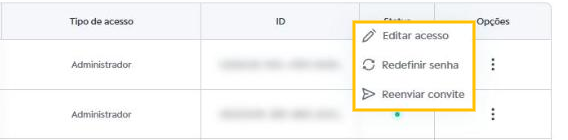
- Editar acesso: permite alterar o nome, o tipo de acesso e o idioma do operador. O e-mail cadastrado não pode ser alterado.
- Redefinir senha: o usuário receberá um e-mail com uma nova senha para fazer login na plataforma.
- Reenviar convite: o usuário receberá novamente o e-mail de convite com os dados de acesso à plataforma.
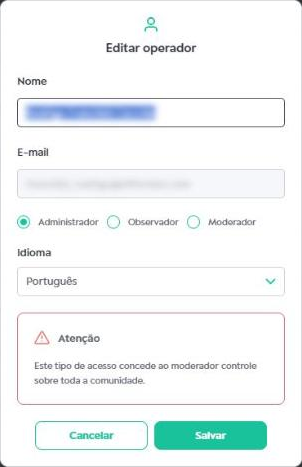
Ao finalizar as alterações, clique em Salvar para confirmar ou em Cancelar para descartá-las.
Este artigo foi útil?
Que bom!
Obrigado pelo seu feedback
Desculpe! Não conseguimos ajudar você
Obrigado pelo seu feedback
Feedback enviado
Agradecemos seu esforço e tentaremos corrigir o artigo